
Вы можете использовать следующую формулу в Excel, чтобы извлечь последние 3 слова из ячейки:
=TEXTAFTER(A2, " ", -3)
Эта конкретная формула извлекает последние 3 слова из ячейки A2.
В следующем примере показано, как использовать эту формулу на практике.
Пример: извлечь три последних слова из ячейки в Excel
Предположим, у нас есть следующий столбец фраз в Excel:
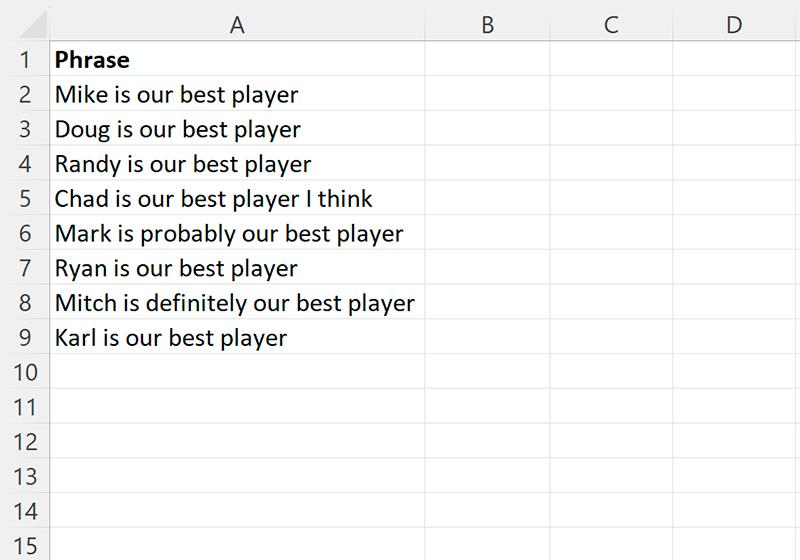
Предположим, мы хотим извлечь последние 3 слова из каждой ячейки столбца A.
Для этого мы можем ввести следующую формулу в ячейку B2:
=TEXTAFTER(A2, " ", -3)
Затем мы можем нажать и перетащить эту формулу вниз к каждой оставшейся ячейке в столбце B:
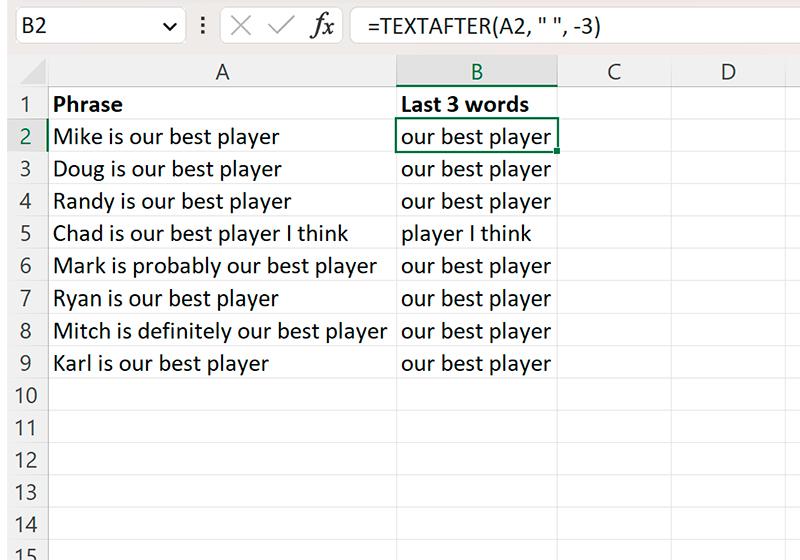
Столбец B теперь содержит последние 3 слова из каждой ячейки столбца A.
Примечание. Вы можете заменить значение 3 в формуле любым значением, из которого вы хотите извлечь последние n слов.
Как работает эта формула
Вспомним формулу, которую мы использовали для извлечения трех последних слов из каждой ячейки:
=TEXTAFTER(A2, " ", -3)
Эта формула использует функцию TEXTAFTER, которая использует следующий базовый синтаксис:
TEXTAFTER(текст, разделитель, [номер_экземпляра], …)
где:
- текст: текст для поиска.
- разделитель: символ или подстрока для извлечения текста после
- instance_num (необязательно): экземпляр разделителя, после которого извлекается текст (по умолчанию — 1).
- Первый аргумент указывает, что мы хотим выполнить поиск в ячейке A2.
- Второй аргумент указывает, что мы хотим извлечь текст после пробела.
- Третий аргумент указывает, что мы хотим извлечь текст после третьего и последнего пробела. Указав отрицательное значение этого аргумента, мы сможем искать строку, начиная с правой стороны.
Используя эту формулу, мы можем извлечь три последних слова из заданной ячейки.
Примечание. Полную документацию по функции TEXTAFTER в Excel можно найти здесь.


— Почему Excel устраивает фестиваль поэзии? Чтобы извлечь последние слова из ячейки, он просто решил провести «Эксель-сиалку!»