
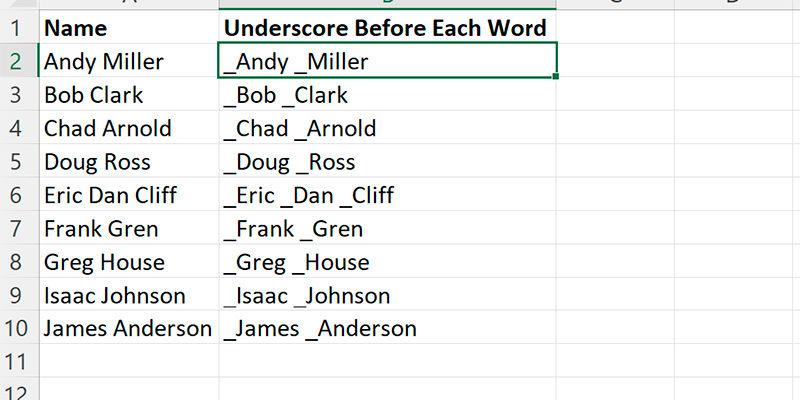
Вы можете использовать следующую формулу, чтобы добавить определенный символ перед каждым словом в ячейке Excel:
="_"&SUBSTITUTE(A2," "," _")
Эта конкретная формула добавляет подчеркивание _ перед каждым словом в ячейке A2.
Например, если ячейка A2 содержит Энди Миллер, эта формула вернет _Andy _Miller.
В следующем примере показано, как использовать эту формулу на практике.
Пример: добавление символа перед каждым словом в Excel
Предположим, у нас есть следующий столбец имен в Excel:
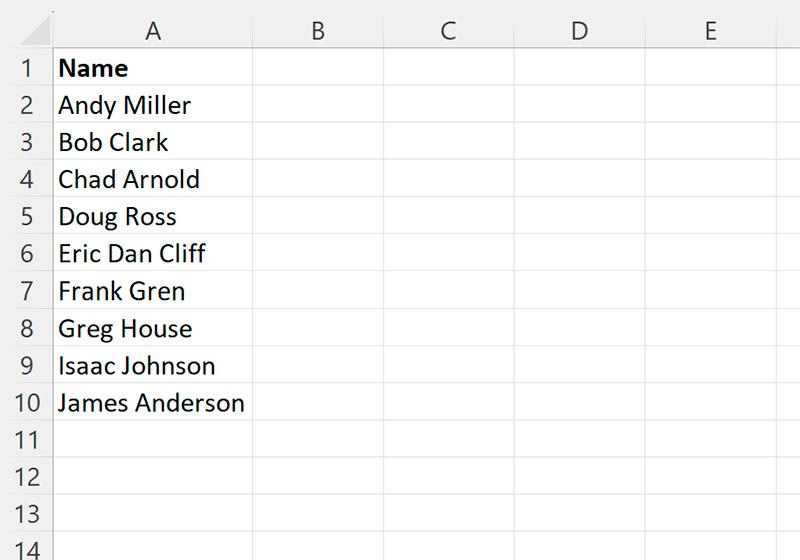 Предположим, мы хотим добавить подчеркивание _ перед каждым словом в каждой ячейке.
Для этого мы можем ввести следующую формулу в ячейку B2:
="_"&SUBSTITUTE(A2," "," _")
Затем мы можем нажать и перетащить эту формулу вниз к каждой оставшейся ячейке в столбце B:
 Столбец B теперь содержит текст из столбца A с добавлением подчеркивания перед каждым словом.
Обратите внимание, что при желании вы также можете добавить несколько символов перед каждым словом.
Например, мы могли бы ввести следующую формулу в ячейку B2, чтобы добавить «текст» перед каждым словом в ячейке A2:
="text"&SUBSTITUTE(A2," "," текст")
Затем мы можем нажать и перетащить эту формулу вниз к каждой оставшейся ячейке в столбце B:
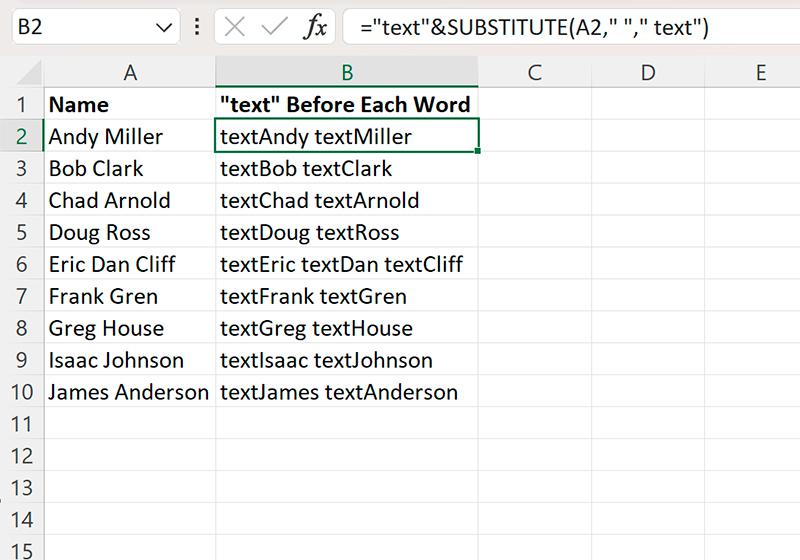 Столбец B теперь содержит текст из столбца A с добавлением слова «текст» перед каждым словом.
Как работает эта формула
Вспомните формулу, которую мы использовали для добавления подчеркивания перед каждым словом в ячейке A2:
="_"&SUBSTITUTE(A2," "," _")
Вот как работает формула:
Сначала мы набираем “_”, чтобы добавить подчеркивание перед первым словом в ячейке.
Затем мы используем функцию SUBSTITUTE, чтобы заменить каждое вхождение пробела в ячейке A2 пробелом и подчеркиванием.
Конечным результатом является то, что мы можем добавлять подчеркивание перед каждым словом в ячейке A2.


Текст очень полезен и информативен, однако можно было бы добавить небольшой пример кода или шаги с использованием формулы для наглядности. Это поможет читателям лучше понять, как именно добавить символ перед каждым словом в ячейке.
Отличное решение для быстрой и удобной работы с текстовыми данными в Excel!