

Вы можете использовать следующую формулу для добавления запятых между словами в Excel:
=SUBSTITUTE(TRIM(A2)," ",", ")
Эта конкретная формула добавляет запятые между каждым словом в ячейке A2.
В следующем примере показано, как использовать эту формулу на практике.
Пример: как добавлять запятые между словами в Excel
Предположим, у нас есть следующий столбец в Excel, содержащий имена баскетболистов разных команд:
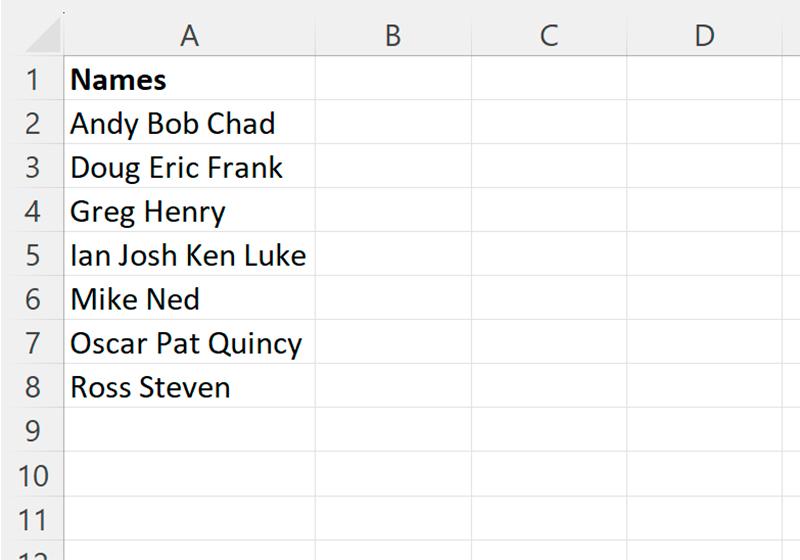 Предположим, мы хотим добавить запятую между именами в каждой строке.
Для этого мы можем ввести следующую формулу в ячейку B2:
=SUBSTITUTE(TRIM(A2)," ",", ")
Затем мы можем нажать и перетащить эту формулу вниз к каждой оставшейся ячейке в столбце B:
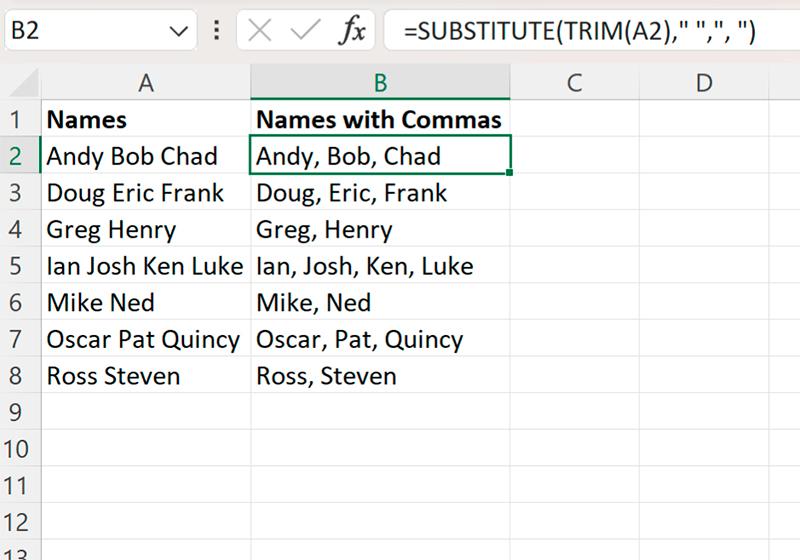
В столбце B теперь отображаются имена из каждой соответствующей ячейки столбца A с запятыми между каждым именем.
Как работает эта формула
Вспомните формулу, которую мы использовали для добавления запятых между словами в ячейке A2:
=SUBSTITUTE(TRIM(A2)," ",", ")
Вот как работает эта формула:
- Сначала мы используем TRIM(A2), чтобы удалить все пробелы из строки в ячейке A2, за исключением одиночных пробелов между словами.
- Затем мы используем функцию SUBSTITUTE, чтобы заменить одну запятую и пробел для каждого вхождения одного пробела.
- Затем мы повторяем тот же процесс для каждой ячейки в столбце A.
- Конечным результатом является то, что мы можем ставить запятые между каждым словом в каждой ячейке столбца A.


Ура! Наконец-то я нашел решение, как расставить запятые между словами в Excel! Это самый простой и удобный способ сделать наши данные более читабельными и удобными для анализа. Благодаря этому примеру я понял, как легко можно справиться с этой задачей. Теперь мои таблицы выглядят гораздо аккуратнее и профессиональнее. Я просто в восторге от этих новых возможностей Excel!
Для разделения слов в Excel с помощью запятых, можно воспользоваться функцией CONCATENATE. Например, формула =CONCATENATE(«Привет»,»,»,» мир!») выведет текст «Привет, мир!».